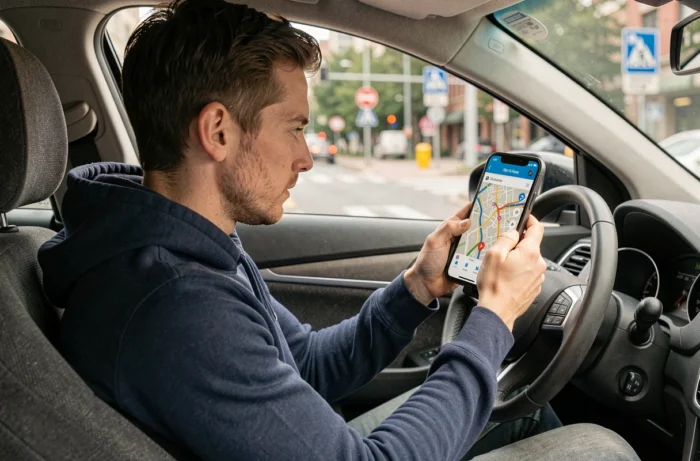
Iniciamos um trajeto no Google Maps, procuramos a opção de alerta de radar nas configurações de navegação, e nada. Sem toggle, sem menção, nem mesmo uma linha cinza. O reflexo natural é atualizar o aplicativo ou explorar os submenus. Na maioria dos casos, o problema não vem da versão instalada nem de uma configuração errada, mas de um mecanismo que o Google não comunica claramente.
Ativação do lado do servidor: por que a opção de radar permanece invisível apesar da atualização
A maioria dos guias online sugere atualizar o Google Maps, limpar o cache ou entrar no programa beta. Essas manipulações podem desbloquear alguns bugs, mas passam ao lado do verdadeiro problema para muitos usuários.
O Google implanta suas funcionalidades por ativação do lado do servidor, por conta e por região. Concretamente, dois smartphones idênticos com a mesma versão do Google Maps podem oferecer opções diferentes. Um exibirá o tacômetro e os alertas de limite de velocidade, o outro não. A razão é que o Google ativa essas funções progressivamente, sem relação direta com a versão do aplicativo instalada.
Portanto, pode-se ter a última versão do Google Maps e do Android Auto sem nunca ver a opção aparecer. Reinstalar o aplicativo ou mudar para a versão beta não força a aparição da função. Esse lançamento gradual explica por que tantos usuários se deparam com uma tela de configurações incompleta.
Para entender melhor os diferentes casos em que a opção permanece ausente, você pode saber mais no Le Blog Auto Mag, que detalha as soluções a serem testadas de acordo com seu dispositivo e sua região.

Radares e zonas de perigo no Google Maps: o que a lei francesa realmente permite
Na França, não se fala de alerta de radar no sentido estrito. A legislação proíbe desde 2012 os dispositivos que sinalizam a localização precisa de um radar fixo ou móvel.
Os aplicativos de navegação contornam essa restrição exibindo zonas de perigo em vez de posições exatas. O Waze, propriedade do Google desde 2013, utiliza os relatórios da comunidade para indicar essas zonas. O Google Maps, por outro lado, permanece mais restritivo no território francês e não exibe esses alertas da mesma maneira.
Essa distinção explica por que um usuário no Canadá ou na Índia verá opções ausentes na França. A disponibilidade geográfica dessas funções é fragmentada, e o Google adapta sua interface país por país para permanecer em conformidade com as regulamentações locais.
TomTom AmiGo no Android: a solução que funciona para os alertas de radar
No Android, existe uma solução alternativa que se baseia no aplicativo TomTom AmiGo. O princípio: sobrepor a interface do TomTom AmiGo à do Google Maps para se beneficiar dos alertas de zonas de perigo durante a navegação.
Aqui estão as etapas concretas para configurar esse sistema:
- Instalar o TomTom AmiGo a partir da Play Store e aceitar as permissões de sobreposição de tela
- Ativar nas configurações do TomTom AmiGo os alertas de zonas de perigo e as limitações de velocidade
- Iniciar o Google Maps normalmente para a navegação e, em seguida, ativar o TomTom AmiGo em segundo plano: seus alertas aparecem sobre a interface do Maps
- Verificar se a opção de sobreposição não está bloqueada pelas configurações de economia de bateria do telefone
Esse método funciona apenas no Android. No iOS, a Apple não permite que aplicativos de terceiros sobreponham sua interface a outro aplicativo ativo. Os usuários de iPhone, portanto, ficam sem uma alternativa direta com o Google Maps para esse tipo de alerta.
Limitações a serem conhecidas antes de contar com essa solução
O TomTom AmiGo consome recursos adicionais em segundo plano. Em telefones antigos ou com pouca memória RAM, os relatos variam nesse ponto: alguns relatam lentidões, outros não observam nenhum impacto. A sobreposição também pode interferir nas notificações de outros aplicativos.
Os dados de zonas de perigo do TomTom AmiGo vêm de relatórios comunitários e de bancos de dados atualizados regularmente, mas nem sempre cobrem radares móveis ou controles pontuais.
Tacômetro e limite de velocidade no Google Maps: a aproximação com o Waze
O Google começou a implantar um tacômetro integrado no Google Maps no Android Auto, uma função há muito reservada ao Waze. Essa novidade exibe a velocidade atual do veículo e, em algumas regiões, o limite em vigor no trecho percorrido.
Essa aproximação entre Google Maps e Waze é gradual. A exibição do tacômetro também depende de uma ativação do servidor: pode-se dirigir com o Android Auto atualizado sem nunca vê-lo aparecer. O Google procede em ondas, e a cobertura geográfica permanece desigual.
Para os motoristas na França, essa evolução não resolve diretamente a questão dos radares, uma vez que a exibição da velocidade não substitui um sistema de alerta de zonas de perigo. No entanto, ver sua velocidade em tempo real na tela de navegação ajuda a manter uma condução conforme os limites, o que continua sendo o meio mais confiável de evitar multas.
O que se pode esperar razoavelmente
A tendência mostra um alinhamento gradual das funções do Google Maps e do Waze. O quadro legal francês impõe limites que o Google respeita rigorosamente. Esperar um alerta de radar explícito no Google Maps na França, por enquanto, é um desejo em vão. A combinação Google Maps mais TomTom AmiGo no Android continua sendo a configuração mais completa para quem deseja ser avisado sobre zonas de perigo sem mudar de aplicativo de navegação principal.