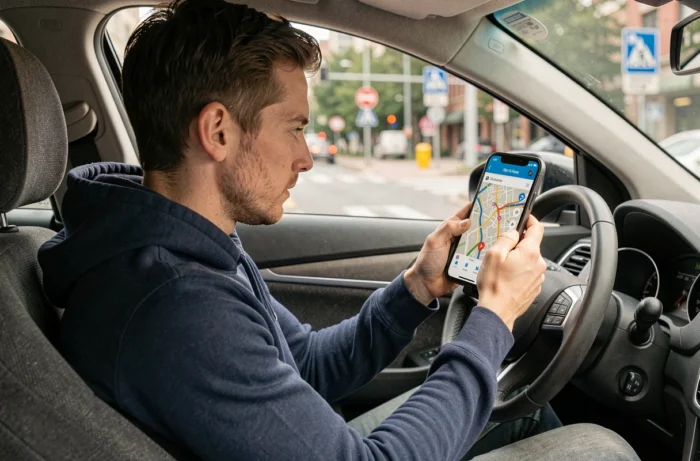
Si avvia un percorso su Google Maps, si cerca l’opzione di avviso radar nelle impostazioni di navigazione, e nulla. Nessun toggle, nessuna menzione, nemmeno una riga grigia. Il riflesso naturale è aggiornare l’app o frugare nei sottomenu. Nella maggior parte dei casi, il problema non deriva né dalla versione installata né da una cattiva impostazione, ma da un meccanismo che Google non comunica chiaramente.
Attivazione lato server: perché l’opzione radar rimane invisibile nonostante l’aggiornamento
La maggior parte delle guide online suggerisce di aggiornare Google Maps, svuotare la cache o unirsi al programma beta. Queste operazioni possono sbloccare alcuni bug, ma trascurano il vero problema per molti utenti.
Google distribuisce le sue funzionalità per attivazione lato server, per account e per regione. In concreto, due smartphone identici con la stessa versione di Google Maps possono offrire opzioni diverse. Uno mostrerà il tachimetro e gli avvisi di limite di velocità, l’altro no. La ragione è che Google attiva queste funzioni progressivamente, senza un legame diretto con la versione dell’app installata.
Si può quindi avere l’ultima versione di Google Maps e di Android Auto senza mai vedere apparire l’opzione. Reinstallare l’app o passare alla beta non forza l’apparizione della funzione. Questa distribuzione progressiva spiega perché così tanti utenti si trovano di fronte a uno schermo delle impostazioni incompleto.
Per comprendere meglio i diversi casi in cui l’opzione rimane assente, puoi scoprire di più su Le Blog Auto Mag, che dettaglia le soluzioni da testare in base al tuo dispositivo e alla tua regione.

Radar e zone di pericolo su Google Maps: cosa consente realmente la legge francese
In Francia, non si parla di avviso radar nel senso stretto. La legislazione vieta dal 2012 i dispositivi che segnalano la posizione precisa di un radar fisso o mobile.
Le applicazioni di navigazione aggirano questo vincolo mostrando zone di pericolo piuttosto che posizioni esatte. Waze, di proprietà di Google dal 2013, utilizza segnalazioni comunitarie per indicare queste zone. Google Maps, invece, rimane più restrittivo sul territorio francese e non mostra questi avvisi allo stesso modo.
Questa distinzione spiega perché un utente in Canada o in India vedrà opzioni assenti in Francia. La disponibilità geografica di queste funzioni è frammentata, e Google adatta la sua interfaccia paese per paese per rimanere conforme alle normative locali.
TomTom AmiGo su Android: la soluzione che funziona per gli avvisi radar
Su Android, esiste una soluzione alternativa che si basa sull’app TomTom AmiGo. Il principio: sovrapporre l’interfaccia di TomTom AmiGo a quella di Google Maps per beneficiare degli avvisi di zone di pericolo durante la navigazione.
Ecco i passaggi concreti per configurare questo sistema:
- Installare TomTom AmiGo dal Play Store e accettare le autorizzazioni di sovrapposizione dello schermo
- Attivare nelle impostazioni di TomTom AmiGo gli avvisi di zone di pericolo e i limiti di velocità
- Avviare Google Maps normalmente per la navigazione, quindi attivare TomTom AmiGo in background: i suoi avvisi si sovrappongono all’interfaccia di Maps
- Verificare che l’opzione di sovrapposizione non sia bloccata dalle impostazioni di risparmio energetico del telefono
Questo metodo funziona solo su Android. Su iOS, Apple non consente alle app di terze parti di sovrapporre la loro interfaccia a un’altra app attiva. Gli utenti di iPhone si trovano quindi senza un’alternativa diretta con Google Maps per questo tipo di avviso.
Limiti da conoscere prima di contare su questa soluzione
TomTom AmiGo consuma risorse aggiuntive in background. Su telefoni più vecchi o con poca memoria RAM, i feedback variano su questo punto: alcuni segnalano rallentamenti, altri non osservano alcun impatto. La sovrapposizione può anche interferire con le notifiche di altre app.
I dati delle zone di pericolo di TomTom AmiGo provengono da segnalazioni comunitarie e da database aggiornati regolarmente, ma non coprono sempre i radar mobili o i controlli occasionali.
Tachimetro e limite di velocità su Google Maps: il confronto con Waze
Google ha iniziato a distribuire un tachimetro integrato in Google Maps su Android Auto, una funzione a lungo riservata a Waze. Questa novità mostra la velocità attuale del veicolo e, in alcune regioni, il limite in vigore sul tratto percorso.
Questo avvicinamento tra Google Maps e Waze è graduale. Anche la visualizzazione del tachimetro dipende da un’attivazione server: si può guidare con Android Auto aggiornato senza mai vederlo apparire. Google procede a ondate, e la copertura geografica rimane disuguale.
Per i conducenti in Francia, questa evoluzione non risolve direttamente la questione dei radar, poiché la visualizzazione della velocità non sostituisce un sistema di avviso di zone di pericolo. Tuttavia, vedere la propria velocità in tempo reale sullo schermo di navigazione aiuta a mantenere una guida conforme ai limiti, che rimane il modo più affidabile per evitare multe.
Cosa ci si può ragionevolmente aspettare
La tendenza mostra un allineamento progressivo delle funzioni Google Maps e Waze. Il quadro legale francese impone limiti che Google rispetta scrupolosamente. Aspettarsi un avviso radar esplicito in Google Maps in Francia è per ora un desiderio irrealizzabile. La combinazione Google Maps più TomTom AmiGo su Android rimane la configurazione più completa per chi vuole essere avvisato delle zone di pericolo senza cambiare applicazione di navigazione principale.