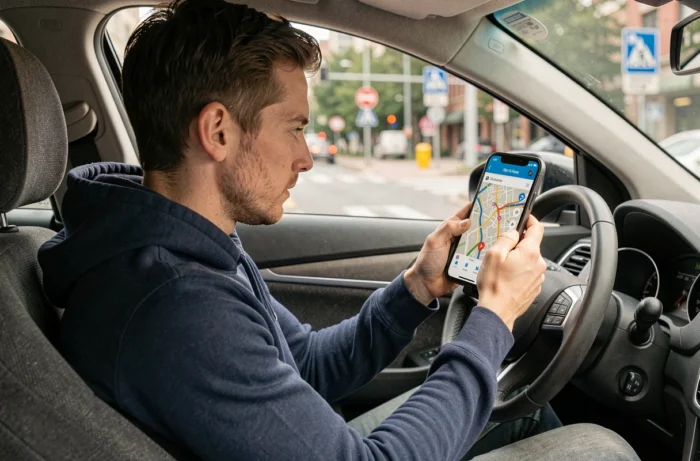
Wir starten eine Route auf Google Maps, suchen die Radarwarnungsoption in den Navigationseinstellungen und nichts. Kein Toggle, keine Erwähnung, nicht einmal eine graue Zeile. Der natürliche Reflex ist, die App zu aktualisieren oder in den Untermenüs zu suchen. In den meisten Fällen liegt das Problem jedoch weder an der installierten Version noch an einer falschen Einstellung, sondern an einem Mechanismus, den Google nicht klar kommuniziert.
Serverseitige Aktivierung: Warum die Radaroption trotz Aktualisierung unsichtbar bleibt
Die meisten Online-Anleitungen empfehlen, Google Maps zu aktualisieren, den Cache zu leeren oder dem Beta-Programm beizutreten. Diese Maßnahmen können einige Bugs beheben, aber sie gehen am eigentlichen Problem für viele Benutzer vorbei.
Google rollt seine Funktionen serverseitig, nach Konto und Region aus. Konkret können zwei identische Smartphones mit derselben Version von Google Maps unterschiedliche Optionen anbieten. Das eine zeigt den Tachometer und die Geschwindigkeitswarnungen an, das andere nicht. Der Grund dafür ist, dass Google diese Funktionen schrittweise aktiviert, ohne direkten Bezug zur installierten App-Version.
Man kann also die neueste Version von Google Maps und Android Auto haben, ohne jemals die Option zu sehen. Eine Neuinstallation der App oder der Wechsel zur Beta erzwingt nicht das Erscheinen der Funktion. Diese schrittweise Bereitstellung erklärt, warum so viele Benutzer mit einem unvollständigen Einstellungsbildschirm konfrontiert sind.
Um die verschiedenen Szenarien besser zu verstehen, in denen die Option fehlt, können Sie mehr auf Le Blog Auto Mag erfahren, das die Lösungen beschreibt, die je nach Ihrem Gerät und Ihrer Region getestet werden können.

Radar und Gefahrenzonen auf Google Maps: Was das französische Gesetz wirklich erlaubt
In Frankreich spricht man nicht von Radarwarnungen im engeren Sinne. Die Gesetzgebung verbietet seit 2012 Geräte, die den genauen Standort eines festen oder mobilen Radars anzeigen.
Die Navigationsanwendungen umgehen diese Einschränkung, indem sie Gefahrenzonen anstelle von genauen Positionen anzeigen. Waze, seit 2013 im Besitz von Google, nutzt Community-Meldungen, um diese Zonen anzuzeigen. Google Maps hingegen bleibt auf französischem Territorium restriktiver und zeigt diese Warnungen nicht auf die gleiche Weise an.
Diese Unterscheidung erklärt, warum ein Benutzer in Kanada oder Indien Optionen sieht, die in Frankreich fehlen. Die geografische Verfügbarkeit dieser Funktionen ist fragmentiert, und Google passt seine Benutzeroberfläche von Land zu Land an, um den lokalen Vorschriften zu entsprechen.
TomTom AmiGo auf Android: Der funktionierende Umweg für Radarwarnungen
Auf Android gibt es einen Umweg, der auf der TomTom AmiGo-App basiert. Das Prinzip: Die Benutzeroberfläche von TomTom AmiGo wird über die von Google Maps gelegt, um während der Navigation von Gefahrenzonenwarnungen zu profitieren.
Hier sind die konkreten Schritte zur Konfiguration dieses Systems:
- TomTom AmiGo aus dem Play Store installieren und die Berechtigungen für die Bildschirmüberlagerung akzeptieren
- In den Einstellungen von TomTom AmiGo die Warnungen für Gefahrenzonen und Geschwindigkeitsbegrenzungen aktivieren
- Google Maps normal für die Navigation starten und dann TomTom AmiGo im Hintergrund aktivieren: seine Warnungen werden über die Benutzeroberfläche von Maps angezeigt
- Überprüfen, dass die Überlagerungsoption nicht durch die Energiespareinstellungen des Telefons blockiert ist
Diese Methode funktioniert nur auf Android. Auf iOS erlaubt Apple Drittanbieter-Apps nicht, ihre Benutzeroberfläche über eine andere aktive App zu legen. iPhone-Benutzer haben daher keine direkte Alternative mit Google Maps für diese Art von Warnung.
Grenzen, die man kennen sollte, bevor man auf diese Lösung setzt
TomTom AmiGo verbraucht zusätzliche Ressourcen im Hintergrund. Auf älteren oder speicherarmen Telefonen variieren die Rückmeldungen zu diesem Punkt: Einige berichten von Verzögerungen, andere bemerken keinen Einfluss. Die Überlagerung kann auch mit Benachrichtigungen anderer Apps interferieren.
Die Daten zu Gefahrenzonen von TomTom AmiGo stammen aus Community-Meldungen und regelmäßig aktualisierten Datenbanken, decken jedoch nicht immer mobile Radare oder punktuelle Kontrollen ab.
Tachometer und Geschwindigkeitsbegrenzung auf Google Maps: Die Annäherung an Waze
Google hat begonnen, einen integrierten Tachometer in Google Maps auf Android Auto bereitzustellen, eine Funktion, die lange Zeit Waze vorbehalten war. Diese Neuheit zeigt die aktuelle Geschwindigkeit des Fahrzeugs an und in bestimmten Regionen die geltende Geschwindigkeitsbegrenzung auf dem befahrenen Abschnitt.
Diese Annäherung zwischen Google Maps und Waze erfolgt schrittweise. Die Anzeige des Tachometers hängt ebenfalls von einer Serveraktivierung ab: Man kann mit Android Auto auf dem neuesten Stand fahren, ohne ihn jemals zu sehen. Google geht in Wellen vor, und die geografische Abdeckung bleibt ungleichmäßig.
Für Fahrer in Frankreich löst diese Entwicklung nicht direkt die Frage der Radare, da die Anzeige der Geschwindigkeit kein System zur Warnung vor Gefahrenzonen ersetzt. Andererseits hilft es, die Geschwindigkeit in Echtzeit auf dem Navigationsbildschirm zu sehen, um eine den Begrenzungen entsprechende Fahrweise aufrechtzuerhalten, was nach wie vor die zuverlässigste Methode ist, um Bußgelder zu vermeiden.
Was man vernünftigerweise erwarten kann
Der Trend zeigt eine schrittweise Angleichung der Funktionen von Google Maps und Waze. Der französische Rechtsrahmen setzt Grenzen, die Google gewissenhaft einhält. Eine explizite Radarwarnung in Google Maps in Frankreich zu erwarten, ist momentan ein frommer Wunsch. Die Kombination von Google Maps und TomTom AmiGo auf Android bleibt die umfassendste Konfiguration für diejenigen, die über Gefahrenzonen informiert werden möchten, ohne die Hauptnavigationsanwendung zu wechseln.